Für die meisten später nicht nötig. Nach Metas Freigabe unserer App verbindest du WhatsApp mit einem Klick: WhatsApp verbinden — bis dahin ist dieser Weg für Kunden noch gesperrt (Hinweis), und die manuelle Einrichtung mit eigener Meta-App auf dieser Seite ist der Weg, schon heute zu verbinden. Vorlagen baust du im Baukasten: WhatsApp-Vorlagen & Status. Profil, Begrüßung, QR-Codes, Anzeigename und mehr erledigst du in der Meta-Zentrale. Diese Seite beschreibt den Weg „Erweitert (manuell)“ — für alle, die ihre Zugangsdaten selbst verwalten, z. B. beim Self-Hosting mit eigener Meta-App.
Mit eigenen Zugangsdaten verbindest du WhatsApp Business, Facebook Messenger und Instagram-Direktnachrichten (plus FB/IG-Kommentare) von Hand. Danach laufen alle Meta-Nachrichten in denselben Posteingang wie E-Mail & Co.
⏱ WhatsApp ca. 10–15 Min · Facebook/Instagram ca. 5 Min · Recht „Einstellungen verwalten“ (Admin) · Free & Paid · Stand: Version 1.1.26
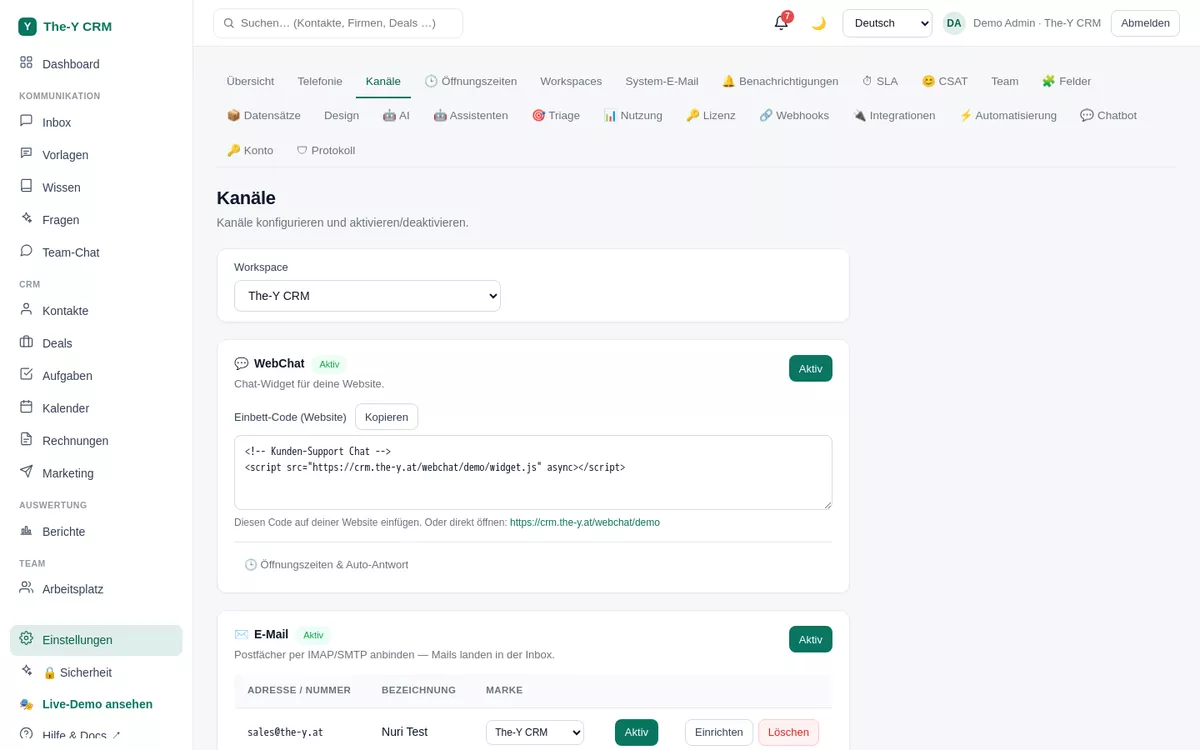
Einstellungen → Kanäle — hier verbindest du WhatsApp/Messenger/Instagram.
Bevor du startest — was du brauchst
Ein Meta-/Facebook-Business-Konto (business.facebook.com).
Für WhatsApp: ein WhatsApp Business Account (WABA) mit einer Telefonnummer und die Zugangsdaten aus deiner Meta-App (siehe unten).
Für Messenger/Instagram: eine Facebook-Seite; für Instagram ein Profi-Konto, das mit dieser Seite verknüpft ist.
Mit einer eigenen Meta-App gelten Metas Regeln für deine App — welche Berechtigungen und Zugriffsstufen du z. B. für Instagram-Nachrichten, Kommentare oder das Posten brauchst, steht in Metas Entwickler-Dokumentation. Verbindest du dagegen auf crm.the-y.at mit „WhatsApp verbinden“ bzw. „Facebook & Instagram verbinden“, musst du selbst nichts bei Meta beantragen.
Teil A · WhatsApp manuell einrichten
Der Standard ist „WhatsApp verbinden“ (Ein-Klick, auch mit der WhatsApp-Business-App; für Kunden nach Metas Freigabe unserer App). Wenn du deine WABA lieber selbst in der Meta-Developer-Konsole verwaltest, trägst du die Werte direkt ein:
In Einstellungen → Kanäle → WhatsApp → „Erweitert (manuell)“.
Folgende Werte aus deiner Meta-App / deinem WhatsApp-Setup eintragen:
Phone-Number-ID (die ID der Nummer, nicht die Nummer selbst)
WABA-ID (WhatsApp Business Account ID)
Token — am besten ein dauerhaftes System-User-Token (läuft nicht ab). Wird verschlüsselt gespeichert.
„Test senden". The-Y schickt die Standard-Vorlage hello_world an eine Nummer deiner Wahl (z. B. dein eigenes Handy). Kommt sie an, ist der Versand korrekt eingerichtet.
Auf der gehosteten Version (crm.the-y.at) ist der Empfangs-Webhook bereits plattformseitig verdrahtet — du musst nichts weiter einstellen. Beim Self-Hosting trägst du die Webhook-URL + den Verify-Token in deiner Meta-App ein (siehe Self-Host-Anleitung).
Teil B · Facebook Messenger & Instagram verbinden
In Einstellungen → Kanäle beim Kanal Messenger bzw. Instagram auf „Facebook & Instagram verbinden" klicken (Standard). Mit eigenen Zugangsdaten wählst du stattdessen „Manuell einrichten (Seiten-ID + Token)“.
Seite(n) auswählen. Nach dem Facebook-Login zeigt dir der Dialog deine Seiten (und die damit verknüpften Instagram-Konten). Wähle die Seite, deren Nachrichten in The-Y landen sollen.
Bestätigen. The-Y abonniert die Seite und speichert das Seiten-Token verschlüsselt. Messenger- und Instagram-DMs sowie FB/IG-Kommentare erscheinen ab jetzt im Posteingang; Antworten gehen über die verbundene Seite an den Kunden.
Kein Facebook-Login-Fenster? Dann ist in deiner Meta-App „Login mit dem JavaScript-SDK" nicht aktiviert bzw. die Domain nicht freigegeben. Bei der gehosteten Version ist das erledigt; beim Self-Hosting siehe Meta-App-Einstellungen.
WhatsApp-Vorlagen — für Nachrichten außerhalb des 24-Stunden-Fensters
WhatsApp erlaubt freien Text nur innerhalb von 24 Stunden nach der letzten Kundennachricht. Willst du danach (oder zuerst) schreiben, brauchst du eine von Meta genehmigte Vorlage. Die baust du unter Vorlagen → WhatsApp-Vorlagen im Baukasten mit Live-Vorschau oder nimmst eine aus der Galerie — vor dem Einreichen prüft das CRM die häufigsten Ablehnungsgründe. Alles dazu: WhatsApp-Vorlagen & Status.
24-Stunden-Fenster & Consent
Ist das Fenster offen, schreibst du im Posteingang normalen Text. Ist es zu, nimmst du „Vorlage senden“ (Vorlage suchen → Werte prüfen → senden).
Im Kunden-Panel steuerst du den Consent je Kanal. Ein für WhatsApp abgemeldeter Kontakt wird bei „Neuer Chat" und im Marketing ausgeschlossen.
Kommt eine Antwort nicht an, steht an der Nachricht „⚠ nicht zugestellt“ mit dem Grund — oder „nur gespeichert, nicht gesendet“, wenn der Kanal keinen Zugang hat.
Fehlerbehebung
190 Invalid OAuth access token / „Token ungültig"
Das hinterlegte WhatsApp-Token ist abgelaufen oder falsch. Nutze ein dauerhaftes System-User-Token (Ablauf „Niemals") aus deiner Meta-App und trage es erneut ein. Mit dem Ein-Klick-Weg einfach „WhatsApp verbinden“ erneut ausführen.
Ich empfange keine WhatsApp-Nachrichten
Prüfe: Ist die Phone-Number-ID korrekt (nicht die Nummer selbst)? Ist der Kanal aktiv? Auf der gehosteten Version ist der Webhook plattformseitig gesetzt — ist deine Nummer aber noch bei einer anderen Meta-App abonniert, kommt nichts an. In dem Fall die Nummer in der alten App abmelden und neu verbinden.
Instagram-Konto erscheint nicht im Verbinden-Dialog
Das IG-Konto muss ein Profi-Konto (Business/Creator) und mit der gewählten Facebook-Seite verknüpft sein. Prüfe das in den Instagram-Einstellungen und verbinde dann erneut.
Mit eigener Meta-App: Instagram-DMs, Kommentare oder Posten gehen nicht
Deine Meta-App braucht die passenden Instagram-Berechtigungen (z. B. instagram_manage_messages, instagram_manage_comments, instagram_content_publish) in der Zugriffsstufe, die Meta für deinen Fall verlangt — sonst laufen sie nur im Entwicklermodus. Die Voraussetzungen legt Meta fest. Auf crm.the-y.at mit „Facebook & Instagram verbinden“ betrifft dich das nicht.
Eine Antwort zeigt „nur gespeichert, nicht gesendet“
Der Kanal hat keinen gültigen Zugang zu Meta. Prüfe Token bzw. Seiten-Token oder verbinde den Kanal neu — danach die Antwort noch einmal senden.