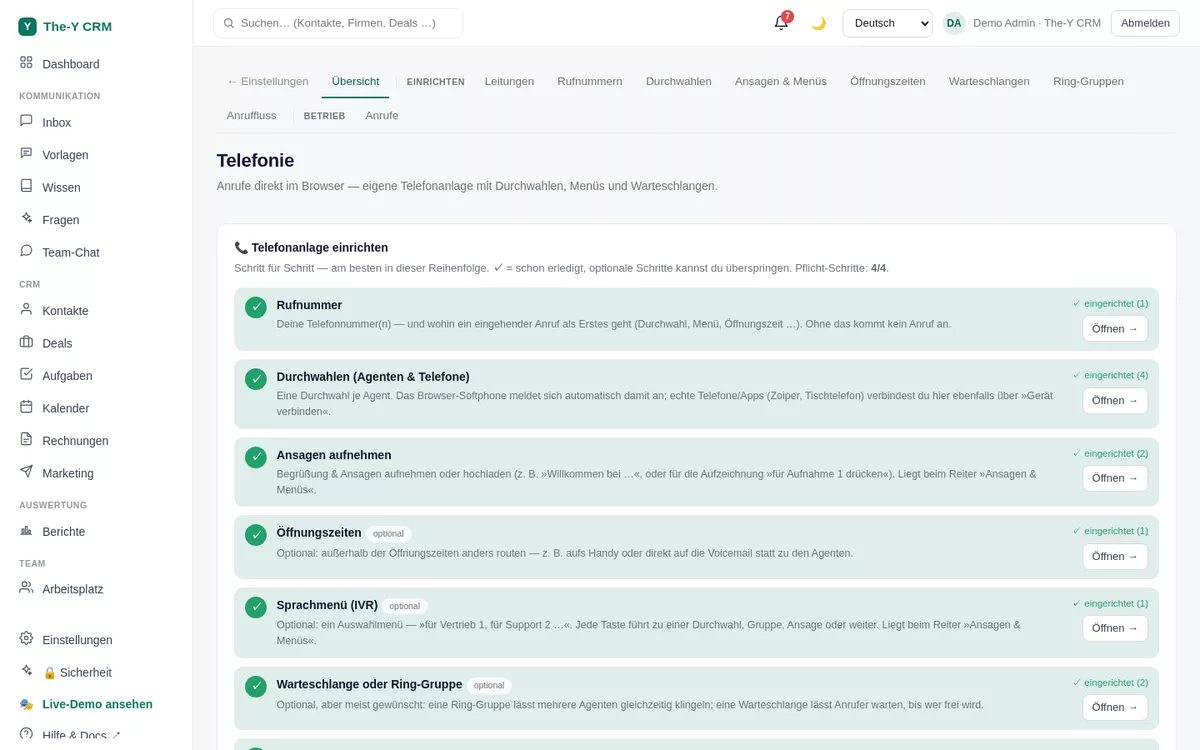
The-Y bringt eine eigene Telefonanlage mit (kein 3CX/Fremdsystem nötig). Du verbindest eine SIP-Leitung deines Anbieters, telefonierst direkt im Browser (Softphone) und baust die Anrufführung — Menüs, Warteschlangen, Voicemail — als visuellen Fluss. Alles aus dem CRM heraus.
⏱ Leitung ca. 10 Min · Recht: settings.manage (Admin) · Free: 200 Gesprächsminuten/Monat · Paid: unbegrenzt · Stand: Version 1.1.32
Der Telefonie-Bereich — Leitungen, Durchwahlen, Anruffluss.
Bevor du startest — was du brauchst
Ein Konto bei einem SIP-/Telefonie-Anbieter mit einer Rufnummer und SIP-Zugangsdaten (Server, Benutzer, Passwort). Wir kaufen die Nummer nicht für dich — die läuft über deinen Anbieter-Account (BYO), aber wir führen dich Schritt für Schritt bis zum fertigen Eintrag.
Für rein interne Tests (Browser↔Browser) brauchst du keine Leitung — nur Durchwahlen.
Noch kein Anbieter? Unter Telefonie → Leitungen zeigt dir eine geführte Hilfe passende Anbieter je nach Land (z. B. Zadarma, sipgate für DACH, Twilio) mit Erklärung und Direkt-Link.
Teil A · SIP-Leitung (Trunk) verbinden
Leitungen öffnen.Telefonie → Leitungen. Hast du noch keine Leitung, erscheint die geführte Anbieter-Empfehlung.
Beim Anbieter Nummer + SIP-Daten holen. Registriere dort eine Rufnummer und notiere die SIP-Zugangsdaten (oft „SIP-Einstellungen" / „VoIP"): Server/Host, Benutzer/Login, Passwort.
Leitung eintragen. „+ Leitung hinzufügen" und ausfüllen:
Anbieter/Server (z. B. sip.anbieter.tld) & Port (meist 5060)
Benutzer & Passwort (wird verschlüsselt gespeichert, nur schreibbar)
Registrieren (an/aus) & Ländervorwahl (z. B. 43 für Österreich)
Aktivieren. Setze die Leitung auf aktiv. Ausgehende Anrufe (und eingehende, sobald die Nummer beim Anbieter auf diese SIP-Leitung zeigt) laufen jetzt über deine Anlage.
Viele Anbieter erwarten Nummern im +E.164-Format (z. B. +4366012345678). Bei „Nummer nicht erreichbar / 404" ist meist das Format schuld — die Anlage normalisiert, aber die Anbieter-Seite muss die Nummer im richtigen Format annehmen. Für eingehende Anrufe verknüpfst du die Rufnummer beim Anbieter mit deiner SIP-Leitung.
Teil B · Durchwahlen & Browser-Softphone
Durchwahlen anlegen.Telefonie → Durchwahlen: je Mitarbeiter eine Durchwahl, oder „Für alle Team-Mitglieder anlegen" (auto-nummeriert ab 100). Optional einer Person zuweisen.
Softphone verbinden. Das Softphone unten rechts registriert automatisch deine eigene Durchwahl. Damit telefonierst du direkt im Browser: annehmen, wählen, halten, weiterverbinden (blind/mit Rücksprache), parken.
Klick-Anruf & Screen-Pop. Ein Klick auf eine Telefonnummer im CRM startet den Anruf. Bei eingehenden Anrufen poppt die Kontaktkarte auf (Screen-Pop) mit 360°-Verlauf — plus Klingelton + System-Benachrichtigung, auch wenn der Tab im Hintergrund ist.
Mehrere Agenten testen = mehrere Browser/Logins (jeder registriert seine eigene Durchwahl). Ein Gerät (Tischtelefon/App) verbindest du über „Gerät verbinden" an der Durchwahl (SIP/UDP-Zugangsdaten).
Teil C · Rufnummern: Wohin geht welcher Anruf?
Unter Telefonie → Rufnummern stehen deine öffentlichen Telefonnummern. Je Nummer legst du fest, wohin ein Anruf zuerst geht — zum Beispiel in ein Menü, an eine Ring-Gruppe, auf eine Durchwahl oder zu den Öffnungszeiten.
Mehrere Nummern: Teilt die Leitung mit, welche Nummer der Anrufer gewählt hat, landet jeder Anruf beim Ziel genau dieser Nummer. Bei Zadarma erkennt die Anlage die gewählte Nummer automatisch — auch wenn mehrere Nummern auf einem Zadarma-Konto liegen.
Ohne Nummernerkennung gilt immer das Ziel der obersten aktiven Nummer. Die Reihenfolge ist das Datum, an dem du die Nummer angelegt hast; diese Nummer ist auf der Seite mit ⭐ „Standard ohne Nummernerkennung“ markiert.
Kurze Umleitung: Für den WhatsApp-Bestätigungsanruf kannst du eine Nummer 10 Minuten lang direkt auf deine Durchwahl legen (siehe Meta-Zentrale). Laufende Umleitungen stehen hier als „bis … direkt an Durchwahl …“ — mit „Umleitung beenden“.
Teil D · Anruffluss (IVR, Warteschlangen, Voicemail)
Unter Telefonie → Anruffluss baust du die Anrufführung als visuellen Fluss — Knoten verbinden, ganz ohne Technikkenntnisse.
Warteschlangen & Ring-Gruppen: mehrere Agenten klingeln (gleichzeitig/nacheinander), mit Überlauf-Ziel und Wartemusik.
Zeitbedingungen: innerhalb/außerhalb der Öffnungszeiten unterschiedlich routen.
Voicemail: je Durchwahl aktivierbar; Nachrichten landen als Audio im Posteingang.
Ansage während des Klingelns (Ring-Gruppe)
Der Anrufer hört sofort eine Ansage — zum Beispiel „Danke für Ihren Anruf, wir sind gleich für Sie da“ —, während bei deinen Mitarbeitern schon das Telefon klingelt. Wer abhebt, ist sofort verbunden, auch mitten in der Ansage. Hebt niemand ab, geht der Anruf nach der eingestellten Zeit weiter, zum Beispiel auf dein Handy.
Ansage anlegen. Unter Telefonie → Ansagen & Menüs eine eigene Ansage erstellen: als Text (wird vorgelesen), Aufnahme im Browser oder Datei.
Ring-Gruppe öffnen.Telefonie → Ring-Gruppen → Gruppe wählen → Bereich „🔊 Ansage während des Klingelns“ → Häkchen „Ansage abspielen, während es bei den Mitarbeitern schon klingelt“ → bei „Welche Ansage?“ deine Ansage wählen.
Danach hört der Anrufer den Freiton (tuut … tuut) oder Wartemusik — du wählst.
Wie lange klingelt es? Entweder eine feste Zeit in Sekunden oder „So lange wie die Ansage“ — die Länge misst das CRM beim Speichern.
Wohin danach? Als Ziel, wenn niemand abhebt (im CRM „Overflow“), z. B. „externe Nummer (Handy)“ oder die Mailbox.
Die Zeitleiste „So erlebt es der Anrufer“ zeigt dir vor dem Speichern, was passiert. Ein Beispiel mit einer 12-Sekunden-Ansage, Freiton und 25 Sekunden Klingelzeit:
0 s – Ansage startet, die Telefone der Mitarbeiter klingeln
12 s – Ansage zu Ende, danach Freiton
25 s – niemand hat abgehoben → Weiterleitung an dein Handy
Tipp: Wähle als Ziel „externe Nummer“ mit deinem Handy — dann klingeln erst die Mitarbeiter und nach derselben Zeit du.
Die Ansage während des Klingelns geht nur mit eigenen Ansagen (Text, Aufnahme oder Datei).
Begrüßung beim Eintritt (Warteschlange)
Auch eine Warteschlange kann den Anrufer gleich begrüßen: Telefonie → Warteschlangen → Warteschlange öffnen → „Begrüßung beim Eintritt“ → eigene Ansage wählen. Sie läuft, während es bei den Mitarbeitern schon klingelt. Danach hört der Anrufer die Wartemusik; die Warteansage wiederholt sich wie eingestellt.
Änderungen wirken sofort
Was du in der Telefonie speicherst — Ansagen, Menüs, Durchwahlen, Ring-Gruppen, Warteschlangen und die Ziele deiner Rufnummern —, übernimmt die Telefonanlage nach wenigen Sekunden selbst. Du musst nichts neu starten.
Klappt die Übernahme einmal nicht, siehst du als Admin oben auf den Telefonie-Seiten den Hinweis „Die Telefonanlage übernimmt Änderungen gerade nicht“ mit der letzten Meldung. Auf crm.the-y.at gib uns kurz Bescheid; selbst gehostet hilft die Fehlerbehebung unten.
Anrufliste, Aufzeichnung & Wallboard
Anrufe: unter Telefonie → Anrufe siehst du angenommene/verpasste Anrufe (rein/raus, Dauer, Kontakt, „Öffnen" → Chat).
Aufzeichnung: je IVR-Taste aktivierbar (Consent baut der Nutzer selbst per Ansage ein, z. B. „für Aufnahme 1 drücken"); Mitschnitt landet am Anruf.
Live-Wallboard: „🔴 Live" oben auf der Anrufe-Seite zeigt laufende Gespräche in Echtzeit.
Anruf-Consent: ist ein Kontakt für „Anruf" abgemeldet, warnt der Klick-Anruf vorher.
Fehlerbehebung
Die Leitung registriert sich nicht
Prüfe Server/Port, Benutzer und Passwort exakt wie im Anbieter-Dashboard. Manche Anbieter verlangen einen bestimmten Realm/Domain-Namen. Steht die Registrierung, aber Anrufe scheitern mit „404", ist es meist das Rufnummern-Format (+E.164).
Kein Ton / Einweg-Audio
Das ist fast immer NAT/Firewall: die RTP-Ports (Medien) müssen offen/weitergeleitet sein. Auf der gehosteten Version (crm.the-y.at) ist das erledigt. Beim Self-Hosting öffne SIP (5060/udp) und den RTP-Bereich (z. B. 10000–10200/udp) und trage die öffentliche IP in der Anlage ein.
Das Softphone hängt auf „Verbinde…"
Meist reicht ein harter Browser-Refresh (Strg/Cmd+F5) — das Softphone registriert dann neu. Prüfe außerdem, ob dir eine Durchwahl zugewiesen ist.
Ich habe etwas geändert, aber Anrufe laufen noch wie vorher
Warte ein paar Sekunden und ruf noch einmal an — die Anlage übernimmt Änderungen selbst. Steht oben auf den Telefonie-Seiten „Die Telefonanlage übernimmt Änderungen gerade nicht“, hilft Warten nicht: Auf crm.the-y.at schreib uns kurz an office@the-y.at; selbst gehostet siehe den nächsten Punkt.
Self-Hosting: Änderungen kommen nicht an (einmaliger Reload nach dem Update auf 1.1.32)
Gilt, wenn du die Telefonanlage selbst betreibst (Dienst asterisk in deiner Compose-Datei). Ab 1.1.32 lädt der Worker die Anlage selbst neu (über die AMI-Verbindung, ca. 3 s nach dem Speichern); ohne AMI übernimmt ein kleiner Wächter im Asterisk-Container (ca. 20 s). Nach dem Update einmal:
Update einspielen und app + worker neu starten — die Datenbank wird dabei angepasst.
Die Telefonie-Dateien liegen nicht in den Images: pbx/asterisk/musiconhold.conf, pbx/asterisk/reload-watch.sh und pbx/asterisk/include/generated-000-placeholder-moh.conf übernehmen, dazu in der Compose-Datei den Worker-Mount ./pbx/asterisk/include:/pbx-include (+ PBX_INCLUDE_DIR) und entrypoint/command/environment des Dienstes asterisk. Dann:
docker compose up -d --force-recreate asterisk worker
Prüfen: docker compose logs worker | grep pbx-reload zeigt „Asterisk hat die Änderungen übernommen“. Das AMI-Konto braucht write = system.
Ohne AMI einmal von Hand neu laden — danach übernimmt der Wächter jede weitere Änderung:
Ohne die neue musiconhold.conf spielt die Ansage während des Klingelns nur die Standard-Wartemusik.
Alle Anrufe landen beim selben Ziel, obwohl ich mehrere Nummern habe
Dann teilt die Leitung nicht mit, welche Nummer gewählt wurde, und es gilt das Ziel der obersten Nummer (⭐) unter Telefonie → Rufnummern. Bei Zadarma erkennt die Anlage die gewählte Nummer seit Version 1.1.32 automatisch. Bei anderen Anbietern frag nach, ob die Leitung die gewählte Nummer mitschickt.
WhatsApp-Bestätigungsanruf: Die Ansage spricht über den Code
Stell die Nummer für den Anruf kurz direkt auf ein Telefon — im WhatsApp-Assistenten „Weitere Nummer“ mit „Code-Anruf direkt zu mir durchstellen (10 Min.)“. So geht's
Self-Hosting: Fern-Anrufe funktionieren nicht
Für echte Anrufe über das Internet muss dein Server öffentlich erreichbar sein (öffentliche IP + offene SIP/RTP-Ports). Ein reiner Heim-/NAT-Server eignet sich nur für lokale Tests. Details in den Server-Anforderungen.